Smart Download 一键下载 —— 视频旁边那个按钮点一下就好
Smart Download 是什么
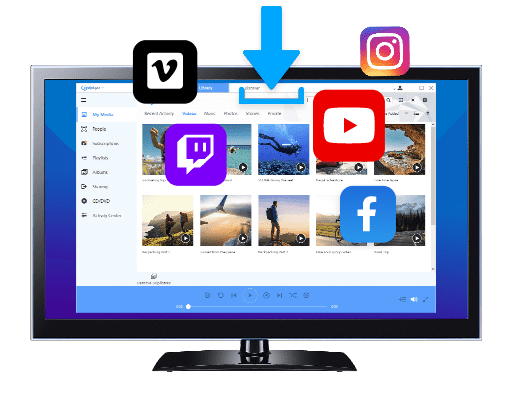
Smart Download 是 RealPlayer 的内建视频下载器——不是浏览器插件,也不是独立软件,而是 RealPlayer 自己的在线视频浏览组件带的下载能力。当你用 RealPlayer 内嵌的浏览器打开视频网站时,它会自动识别页面里的视频,在视频旁边弹出一个「Download This Video」按钮。
这个设计的好处是:不需要装额外插件(浏览器插件经常被封号、被网站反爬)、不需要去下载站、不需要复制粘贴链接。
支持哪些网站
RealPlayer Smart Download 声称兼容「数千个网站」,实际覆盖:
| 类别 | 代表网站 |
|---|---|
| 主流视频 | YouTube、Vimeo、Dailymotion、Twitch |
| 社交平台 | Facebook、Instagram、TikTok、Twitter/X、Pinterest |
| 视频平台 | Bilibili(部分)、Reddit 视频、Streamable |
| 在线教育 | Udemy 免费部分、Coursera 预览 |
| 新闻媒体 | CNN、BBC、各大媒体官方网站的视频 |
支持列表会随 RealPlayer 更新变化。新视频网站可能需要等 RealPlayer 推送更新才能被识别。如果你在某个网站上看不到下载按钮,更新 RealPlayer 后再试。
怎么用 Smart Download
方法一:在线浏览时直接下(推荐)
- RealPlayer 左侧点 Online 面板
- 在内嵌浏览器地址栏输入你想访问的网站(或者从 Discover 面板里选)
- 打开的视频页面里,视频播放器右上角/右下角会出现一个 RealPlayer 风格的下载按钮
- 点击按钮 → 选择保存位置 → 开始下载
下载进度在 RealPlayer 左侧 Downloads & Recordings 面板里实时显示。下载完成的视频会自动归档到媒体库。
方法二:从其他浏览器拖拽链接
如果你的浏览器里没有 RealPlayer 组件支持,也可以:
- 在 Chrome / Edge / Firefox 里找到你想下的视频
- 复制视频页 URL
- 在 RealPlayer 的 Downloads & Recordings 面板里点「Add URL」或「Paste Link」
- 粘贴后 RealPlayer 会尝试解析并下载
这个方法成功率不如内嵌浏览器方式,但支持更多场景。
免费版 vs 付费版的下载差异
| 下载参数 | Free | Express | Plus/Premium |
|---|---|---|---|
| 分辨率上限 | 720p | 8K | 8K |
| 自定义流选择(格式/编码/帧率) | ❌ | ✅ | ✅ |
| 音频语言轨选择 | ❌ | ✅ | ✅ |
| 纯音频下载 | ❌ | ✅ | ✅ |
| 并发下载数量 | 有限制 | 无限 | 无限 |
| 下载速度 | 常规 | 加速通道 | 加速通道 |
免费版的 720p 上限对常规观看基本够用。如果主要想保存 1080p/4K 内容,Express 是必须的升级。
下载的视频去哪了
默认情况下,下载的视频保存在:
C:\Users\<你的用户名>\Videos\RealPlayer Downloads\可以在 Preferences → Downloads 里改保存目录。下载完成的视频会自动同步到 RealPlayer 媒体库的 Downloads & Recordings 分类里。
下载失败怎么办
如果视频旁边没出现下载按钮,或者点了按钮后下载中断:
- 确认网站是否被支持:不是所有网站都能被识别——付费视频流、DRM 加密内容、HLS 某些封装方式可能抓不到
- 更新 RealPlayer:打开 Preferences → Auto Update,手动检查一次更新。下载器兼容性更新比较频繁
- 改用粘贴链接方式:方法二的链接粘贴有时能绕过内嵌浏览器识别失败的情况
- 检查网络:下载流中断常见原因——换个网络或等一会儿再试
关于更详细的下载失败排查,见 下载失败常见原因。